El CAD 2D libre
con el espíritu del CAD clásico

Abre DWG y DXF sin conversores. Los mismos comandos y aliases que ya conoces.
Nativo en Linux. Código abierto.

Descargar IngeCAD gratis Última versión: v0.6.0
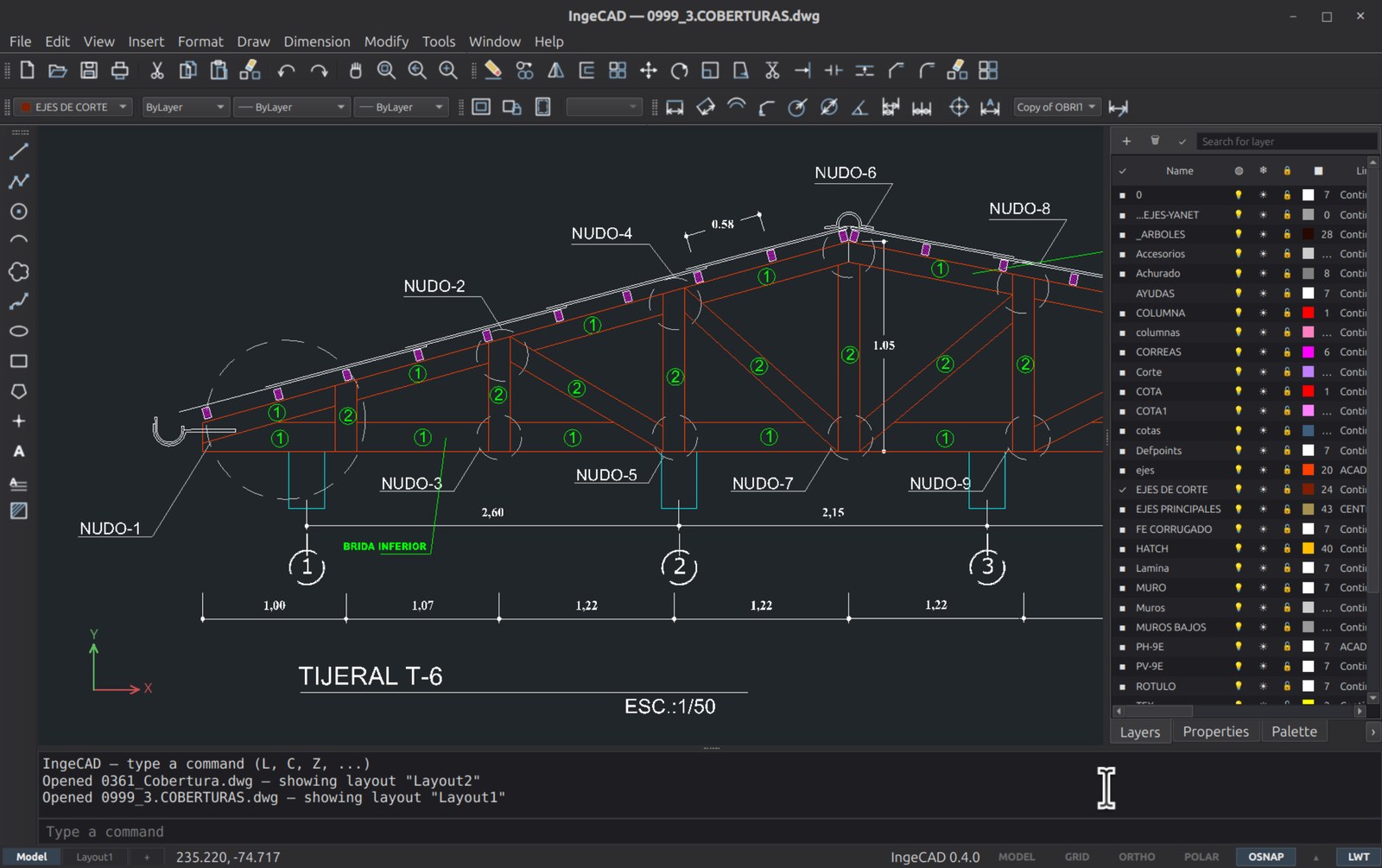
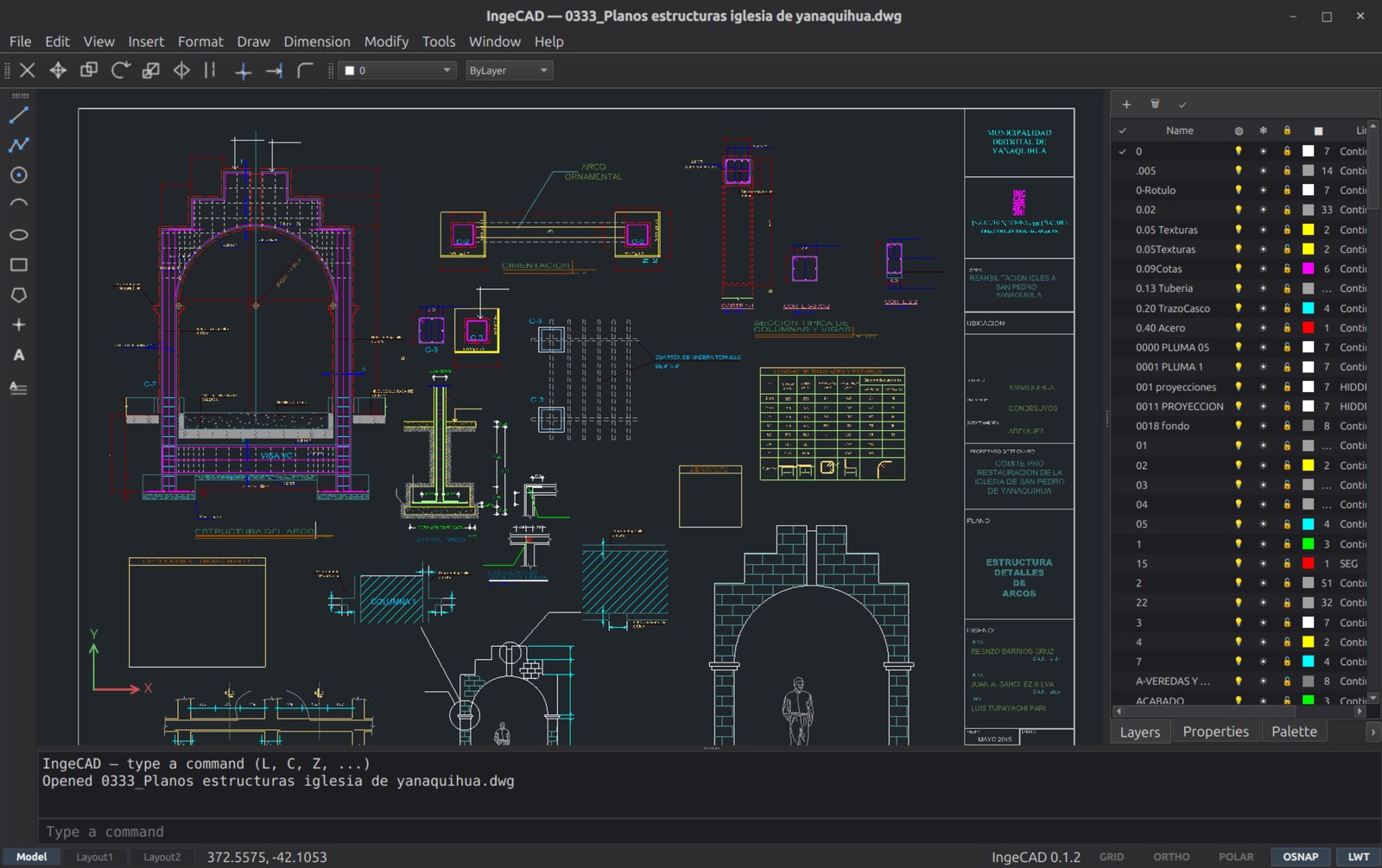
IngeCAD con un plano de estructuras abierto: el detalle de un tijeral con sus nudos numerados y acotados, la barra de propiedades con capa, color y grosor, y el administrador de capas

Abre tus archivos sin conversores

DWG y DXF directo, con doble clic. GNU LibreDWG viaja dentro de IngeCAD: no instalas nada aparte y nunca ves un archivo intermedio.

  • Lee DWG hasta AutoCAD 2018 — con GNU LibreDWG incluido
  • DXF nativo de ida y vuelta, en cualquier versión
  • Bloques anidados, MTEXT con formato, sombreados, cotas se dibujan como los guardó el archivo
  • Planos grandes — encuadre y zoom fluidos con decenas de miles de entidades

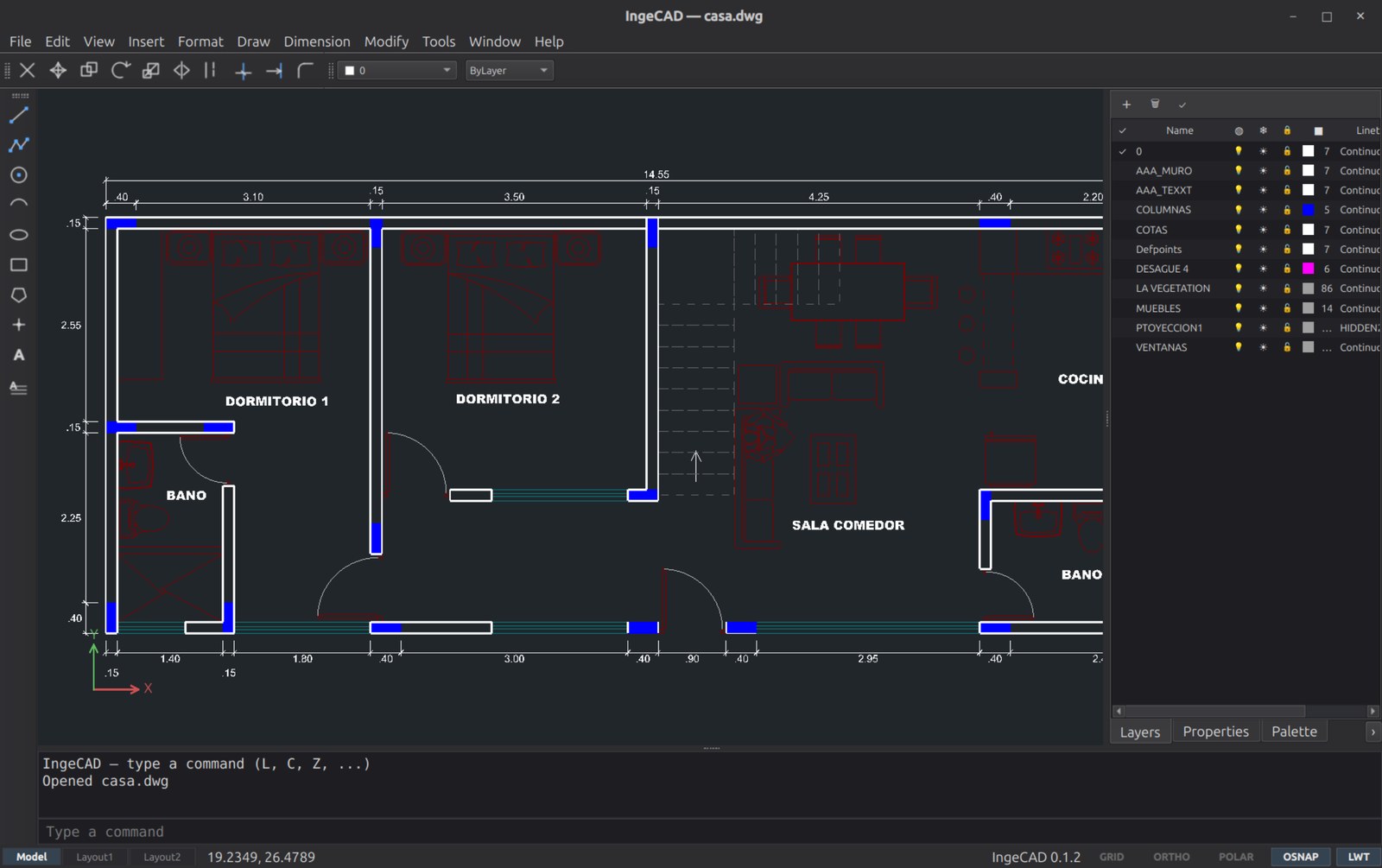
En la captura: la planta de una vivienda guardada en DWG de AutoCAD 2018, con su mobiliario, cotas y capas.

Planta de una vivienda abierta en IngeCAD, con mobiliario, cotas y los nombres de cada ambiente

Tu plano lo abre cualquier CAD

Guarda en DWG r2000 y el archivo se abre en AutoCAD, BricsCAD, ZWCAD o el programa que use tu colega. Y lo que IngeCAD no entiende no lo toca: sigue intacto dentro del archivo.

  • Guarda DWG r2000 — el formato que lee cualquier CAD desde el año 2000
  • DWG r2018 si instalas el ODA File Converter, gratuito y con un clic
  • Objetos de Civil 3D, XDATA, diccionarios, sólidos 3D — se conservan tal cual, aunque IngeCAD no los dibuje
  • Sistemas de coordenadas UTM en float64 — un Este de 500 000 no pierde precisión
  • Verificación al guardar — relee el DWG que acaba de escribir y avisa si algo se perdió

Trabajar sobre el plano de otro no debería degradarlo, y devolverlo tampoco debería obligar a nadie a cambiar de programa.

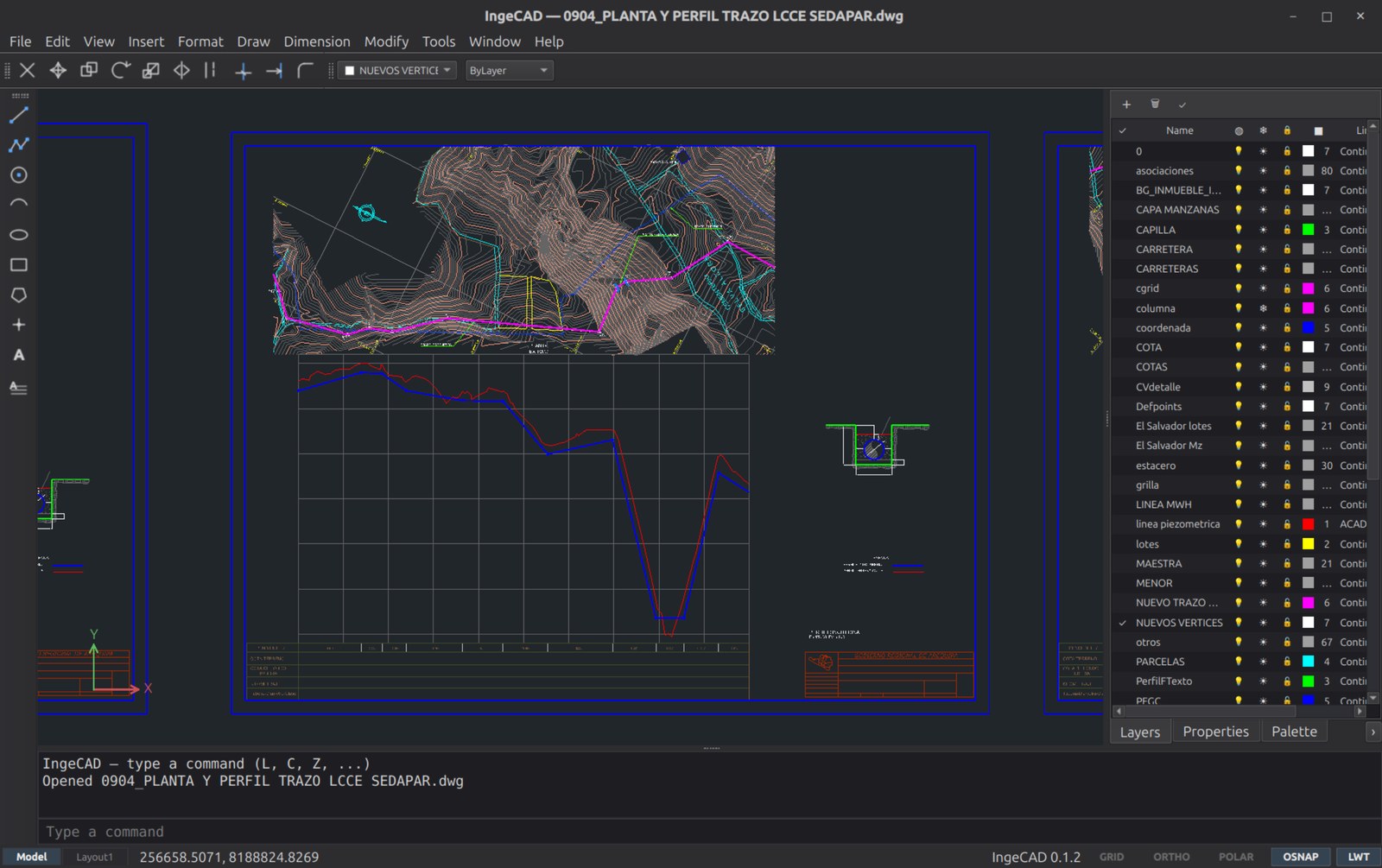
Plano topográfico de 10 847 entidades abierto en IngeCAD, con sus láminas de curvas de nivel y perfiles

Escribe L y dibuja una línea

La memoria muscular de años no se tira. La línea de comandos está abajo, donde siempre, y responde a los mismos aliases de acad.pgp.

  • L, C, A, PL, REC, POL, E, M, CO, RO, O, TR, EX, MI, SC, B, I, H, LA, Z
  • Espacio y Enter ejecutan; Enter en vacío repite el último comando; Esc cancela
  • Coordenadas por teclado — absolutas 10,5, relativas @10,5, polares @10<45
  • Selección ventana y cruce con los colores de AutoCAD, REFENT con sus marcadores

Interfaz clásica anterior al ribbon: barra de menús, barras de herramientas acoplables, ventana de comandos y barra de estado. El ribbon no existe ni va a existir.

Plano de estructuras de 200 capas abierto en IngeCAD, con la ventana de comandos abajo, las barras de herramientas acoplables y la barra de estado

Acota y arma la lámina

Las pestañas Modelo y presentación funcionan como siempre: dibujas a tamaño real en el modelo y en la presentación armas la hoja con ventanas a la escala que necesitas.

  • Ventanas gráficas con MVIEW — mueves y estiras cada una con sus pinzamientos
  • Escala exacta por ventana con Z y un factor XP, o eligiéndola de la lista, y el candado que impide moverla sin querer
  • Preparar página — tamaño de hoja, orientación, márgenes y opciones, guardados en el archivo
  • Imprime la lámina 1:1 a PDF: la escala la ponen las ventanas, y sale verificable con regla
  • Cotas completas — lineal, alineada, angular, longitud de arco, coordenada, radio, diámetro, marca de centro, línea base y continuar, con su administrador de estilos

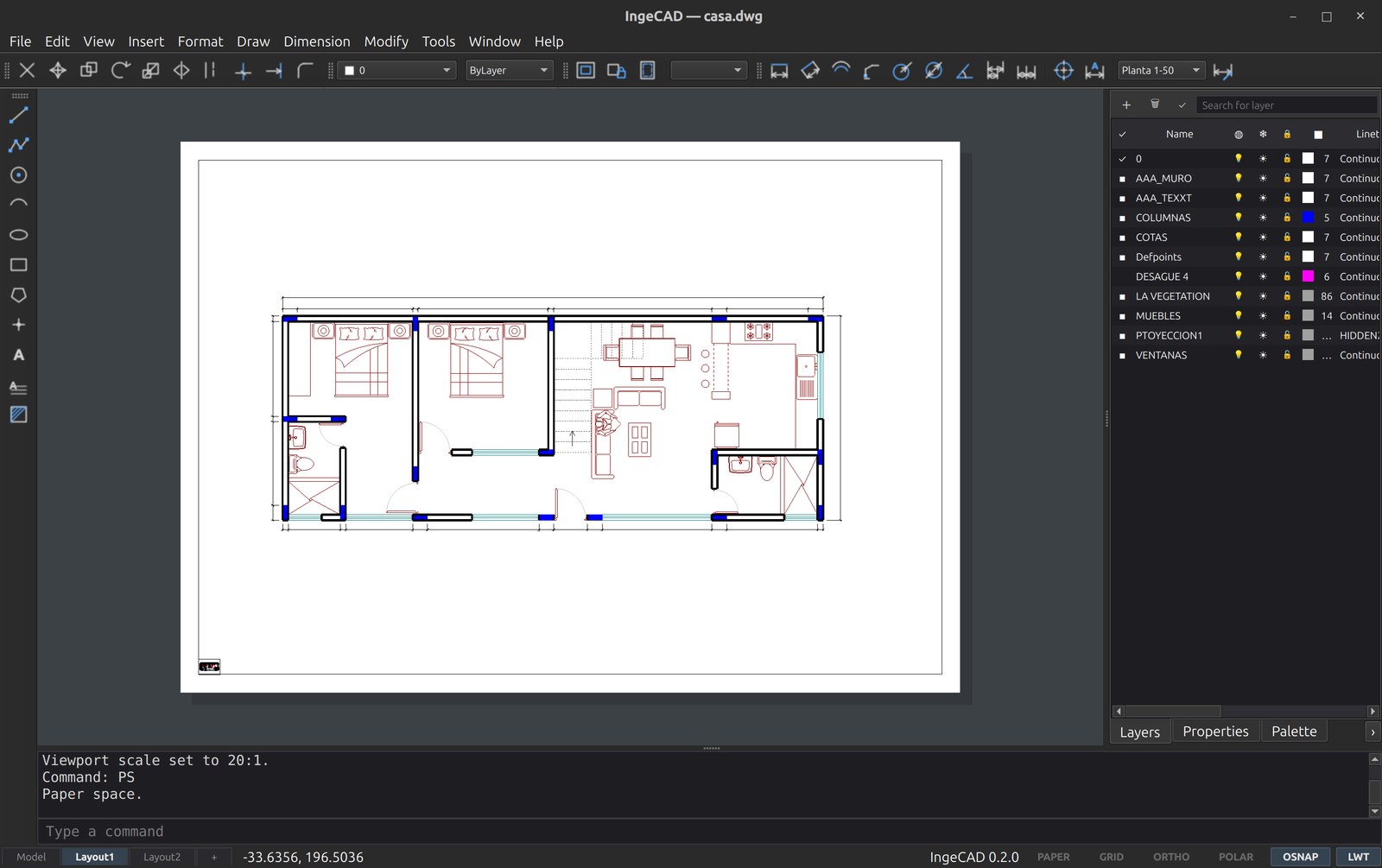
En la captura: una planta dibujada en metros sobre una hoja A3, con la ventana a 20XP — el 1:50 real de ese dibujo, con el mismo factor sin unidades que usa AutoCAD.

Una presentación de IngeCAD: la hoja A3 con la planta de una vivienda dentro de una ventana gráfica a escala, y las pestañas Modelo y presentación abajo

Lo que usas todos los días

IngeCAD es un CAD con el espíritu de los programas que ya conoces —AutoCAD, BricsCAD—: los mismos comandos, la misma forma de trabajar y el flujo completo, del primer trazo al plano impreso.

  • Dibujo — líneas, círculos, arcos, polilíneas, rectángulos, polígonos, elipses, splines, tablas, texto, sombreados, líneas auxiliares, dividir y graduar, nube de revisión
  • Edición — BORRAR, DESPLAZA, COPIA, GIRA, ESCALA, SIMETRÍA, EQUIDISTANCIA, RECORTA, ALARGA, EMPALME, DESCOMPONER, pinzamientos
  • Organización — administrador de capas, propiedades, estilos de texto y cota, bloques, orden de visualización y herramientas de capa
  • Referencias — imágenes (PNG, JPEG, TIFF…) y páginas de PDF para calcar encima, con brillo, contraste y transparencia
  • Selección y búsqueda — menú del botón derecho como el de AutoCAD, aislar objetos, seleccionar similares, selección rápida por propiedades, grupos, buscar y reemplazar textos, calculadora
  • Salida — imprime o exporta PDF y PNG a escala exacta, verificable con regla

Cada comando con sus opciones de siempre: el arco por sus once formas, el círculo por 2P, 3P o TTR, el rectángulo con chaflán o empalme. Deshacer y rehacer de todo, y portapapeles.

El detalle de un tijeral en IngeCAD, con el administrador de capas, las barras estándar, de dibujo y de modificación, la barra de propiedades y las pestañas Modelo y presentación

Topografía, del CSV del topógrafo al plano

Un complemento que añade su propio menú: lo enciendes cuando lo necesitas y lo apagas cuando no, y el CAD queda como estaba. Lo que dibuja es DXF corriente —puntos, textos, polilíneas, caras 3D—, así que el plano lo abre cualquier CAD, con o sin IngeCAD.

  • Puntos — importa el CSV o TXT de la estación total (P,N,E,Z,D y sus variantes; el orden de columnas se adivina y se corrige), exporta, teclea una poligonal por rumbo y distancia, renumera y busca
  • Cuadro de datos técnicos — vértice, lado, distancia, rumbo o azimut, ángulo interno, Este y Norte, con área y perímetro: el cuadro que todos armaban a mano
  • Lindero — rumbos y distancias rotulados, suma de áreas, subdivisión por área, retícula UTM y memoria descriptiva con la redacción de los trámites
  • Superficie — triangulación con líneas de quiebre y contorno, curvas de nivel a su cota con rótulos, y zonas por pendiente
  • Perfiles y movimiento de tierras — perfil longitudinal con progresivas y cotas, rasante, secciones transversales, corte y relleno por el método prismoidal, con tabla y CSV
  • Plataformas — cota y pendiente, taludes con bermas hasta la línea cero, y el volumen exacto entre dos superficies

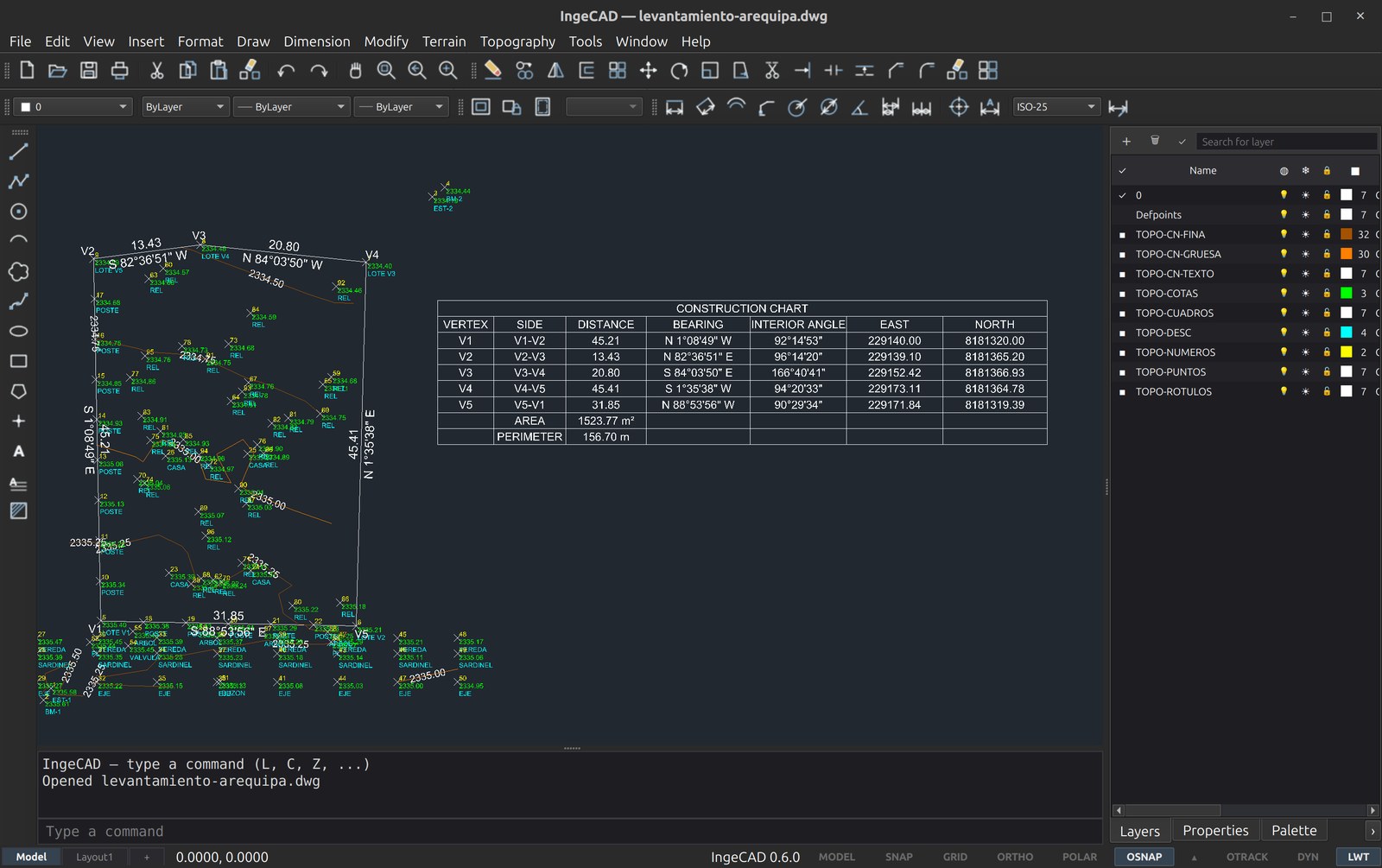
En la captura: un levantamiento de prueba de 96 puntos en coordenadas UTM de Arequipa. El cuadro y el área —1 523,77 m² y 156,70 m— los calculó IngeCAD del lindero dibujado sobre los puntos, y las curvas van cada 0,25 m.

Un lote topográfico en IngeCAD con sus rumbos y distancias rotulados, el cuadro de construcción con vértices, lados, rumbos, ángulos internos, Este, Norte, área y perímetro, y las curvas de nivel sobre los puntos del levantamiento

El terreno debajo de tu plano

El segundo complemento pone el mundo real bajo el dibujo: le dices en qué zona UTM y con qué datum trabajas, y desde ahí IngeCAD sabe dónde está cada punto del plano sobre la Tierra.

  • Georreferencia — zona UTM y hemisferio, datum WGS84 o PSAD56 para los planos antiguos del Perú; se guarda en el dibujo y se lee al abrirlo
  • Coordenadas geográficas — lee la latitud y longitud de cualquier punto, o tecléalas en decimales o en grados-minutos-segundos y marca el punto
  • Cotas sin levantamiento — una malla de puntos con la cota de un modelo de elevación global, lista para triangular y sacar curvas, y el perfil de un eje sin haber ido al campo
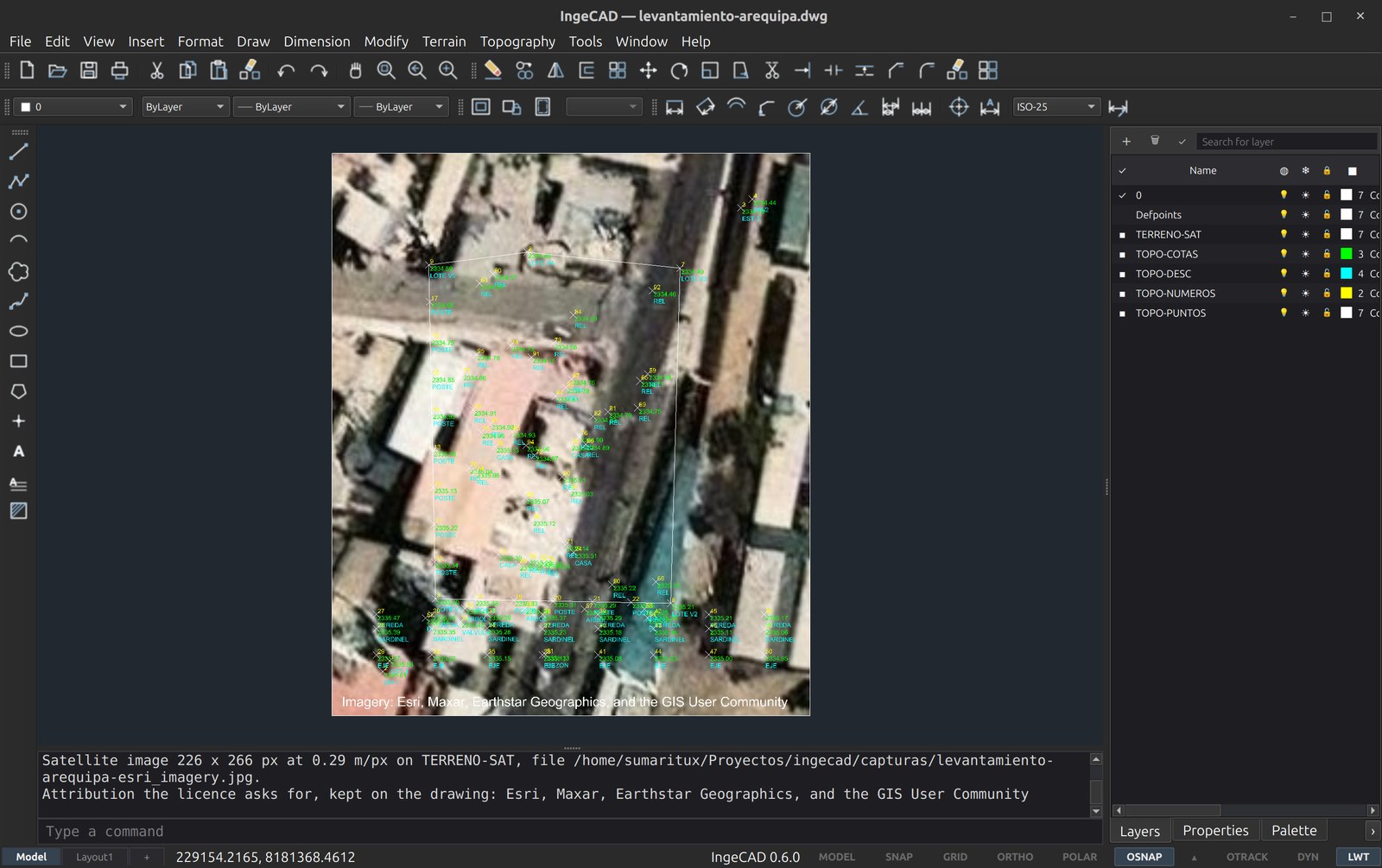
  • Imagen satelital — la foto aérea bajo el plano, remuestreada a tus coordenadas para que caiga donde debe, guardada junto al dibujo y con su atribución escrita en el plano
  • Google Earth de ida y vuelta — importa KML y KMZ como puntos, polilíneas y polígonos con sus nombres y colores, exporta tu selección a un KMZ que se abre con doble clic, y superpón el plano sobre el terreno

Honestidad de fábrica: el modelo de elevación global tiene unos 30 m de resolución y el programa te lo dice cada vez —sirve para anteproyecto, no para un levantamiento—. Un lindero exportado a Google Earth y traído de vuelta regresa con menos de un milímetro de diferencia.

La imagen satelital de Esri bajo un levantamiento topográfico en IngeCAD, con el lindero y los puntos con cota dibujados encima y la atribución de la fuente escrita en el plano

Parte de una familia de
software libre para ingeniería.

IngeCAD no está solo. Con el mismo autor y la misma licencia, dos programas más cubren el modelado y el presupuesto de la obra. Los tres se hablan entre sí.

Modelado 3D · BIM

IngeTrazo

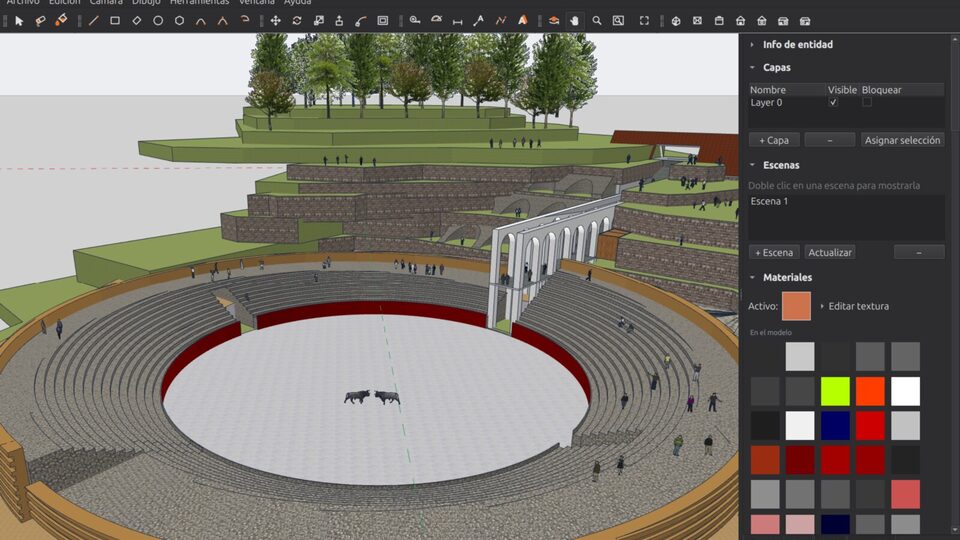
Modelador 3D libre al estilo SketchUp, pensado para ingeniería civil. Recibe el DXF de IngeCAD y exporta IFC.

Presupuestos de obra

IngePresupuestos

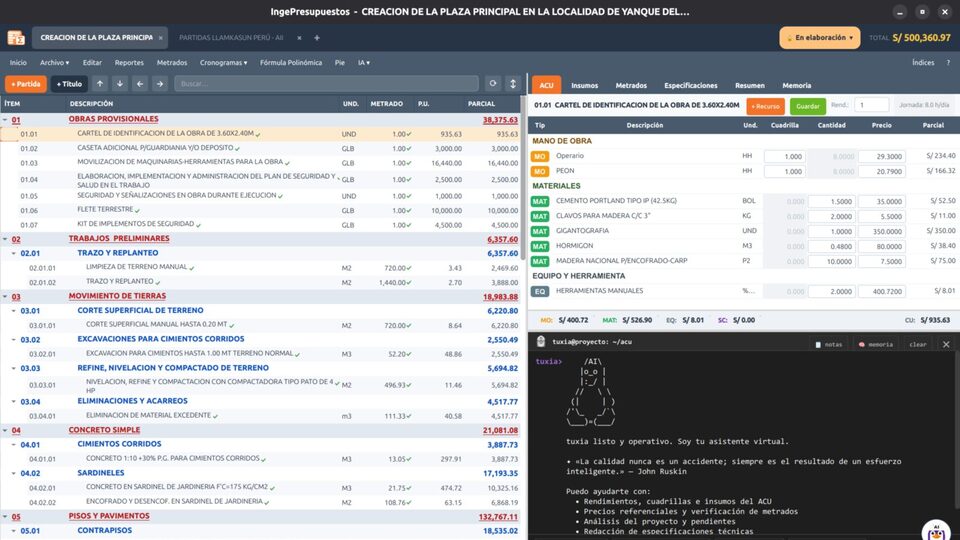
Presupuestos con análisis de costos unitarios, cronograma Gantt con ida y vuelta a MS Project, fórmula polinómica con índices INEI y trece reportes.

Todo bajo GPL-3.0-or-later, sin versiones de pago. El código de los tres vive en github.com/ingelibre.

Libre y de código abierto.
Para siempre.

IngeCAD es software libre bajo GPL-3.0. Sin cuentas, sin nube, sin suscripciones, sin telemetría: tus planos viven en tu PC, en el formato abierto que ya usas. Hecho en el Perú para el ingeniero de toda Latinoamérica.

Descarga IngeCAD

Gratis y completo. Versión 0.6.0septiembre 2026.

Linux · x86_64

Flatpak (recomendado): el enlace se abre en el centro de software de tu distro — Instalar, y listo. Las actualizaciones llegan solas con las del sistema. Si tu distro no trae Flatpak (Ubuntu): sudo apt install flatpak gnome-software-plugin-flatpak una única vez.

AppImage: dale permiso de ejecución y ábrelo (o doble clic desde tu gestor de archivos):

chmod +x IngeCAD-0.6.0-x86_64.AppImage ./IngeCAD-0.6.0-x86_64.AppImage

tar.gz: si tu distro no trae FUSE (lo único que un AppImage necesita), descomprime y ejecuta — sirve igual para instalarlo en /opt:

tar -xzf IngeCAD-0.6.0-linux-x86_64.tar.gz IngeCAD-0.6.0/ingecad

Los dos traen lo mismo: Python, Qt y los conversores de DWG viajan dentro. Corren en Ubuntu 22.04 y posteriores. Si algo falla, --check te dice qué falta.

Desde el código fuente
git clone https://github.com/ingelibre/ingecad && cd ingecad python3 -m venv venv && venv/bin/pip install -r requirements.txt venv/bin/python main.py

Windows: en camino. Todos los archivos en los releases de GitHub.

Preguntas frecuentes

Lo que todos preguntan antes de abrir el primer plano.

¿Es gratis de verdad?

Sí. IngeCAD es software libre bajo GPL-3.0: gratis hoy y para siempre, con el código fuente publicado en GitHub. Sin cuentas, sin suscripciones, sin funciones bloqueadas.

¿Abre el DWG que me manda un colega?

Sí, con doble clic y sin pasos intermedios: IngeCAD trae GNU LibreDWG incluido y convierte el DWG por dentro, sin ver nunca el DXF. Lee hasta AutoCAD 2018 y guarda DWG r2000, que abre cualquier AutoCAD o BricsCAD desde el año 2000. Si además instalas el ODA File Converter (gratuito), también exporta r2018.

¿En qué se diferencia de AutoCAD?

IngeCAD es libre, corre nativo en Linux y tiene el espíritu de los CAD que ya conoces —AutoCAD, BricsCAD—: los mismos comandos, la misma forma de trabajar. La interfaz es la clásica anterior al ribbon, con la línea de comandos abajo y los mismos aliases: escribes L y dibujas una línea.

¿Tengo que aprender comandos nuevos?

No. IngeCAD usa los aliases de acad.pgp que ya conoces: L, C, A, PL, REC, POL, E, M, CO, RO, O, TR, EX, MI, SC, B, I, H, LA, Z. Espacio y Enter ejecutan, Enter en vacío repite el último comando, Esc cancela. Puedes escribir coordenadas absolutas 10,5, relativas @10,5 o polares @10<45.

¿Mis planos quedan intactos al guardar?

Esa es la promesa central. El modelo de IngeCAD es la base de datos del DXF, así que todo lo que el programa no entiende (objetos propietarios de Civil 3D, XDATA, diccionarios, sólidos 3D) se conserva intacto al reescribir el archivo. Los acentos también: las capas CAÑERÍAS y DESAGÜE, las cotas en m² y los textos con Ñ vuelven tal cual. Y como guarda DWG r2000, el plano vuelve en un formato que abre AutoCAD, BricsCAD o cualquier CAD desde el año 2000.

¿Funciona sin internet?

Sí, todo. IngeCAD no consulta ningún servidor: no tiene cuentas, ni nube, ni telemetría. Tus planos viven en tu PC.

¿Cómo lo instalo?

La vía fácil es el Flatpak: un clic en el enlace de la sección Descargar, tu centro de software lo instala y las actualizaciones llegan solas. También está el AppImage (dale permiso de ejecución y listo: no instala nada en el sistema) y el tar.gz si tu distro no trae FUSE — lo descomprimes donde quieras y ejecutas ingecad. Todos traen lo mismo: Python, Qt y los conversores de DWG viajan dentro. Si algo no funciona, ejecuta --check y te dice qué le falta.

¿Hay versión para Windows?

Todavía no. IngeCAD nació en Linux y esa es la plataforma que hoy está probada; el empaquetado de Windows está en la hoja de ruta y ninguna decisión de diseño lo bloquea. Desde el código fuente ya corre en Windows, pero no lo damos por soportado hasta que exista el instalador.

¿Puedo acotar e imprimir a escala desde una presentación?

Sí, con el flujo de siempre: dibujas a tamaño real en el modelo, creas una presentación, insertas una ventana gráfica con MVIEW y le pones la escala exacta con Z1/50xp (o eligiéndola de la lista). La hoja se imprime 1:1 a PDF, así que la escala del plano es la de la ventana y se verifica con regla. Están la familia completa de cotas —lineal, alineada, angular, longitud de arco, coordenada, radio, diámetro, marca de centro, línea base y continuar— y el administrador de estilos de cota.

¿Y la topografía: puntos, cuadro de coordenadas, perfiles?

Ya está, desde la v0.6, como complemento Topografía: importa el CSV del topógrafo con cotas, arma el cuadro de datos técnicos (Este/Norte, lados, rumbos, área y perímetro), triangula, traza curvas de nivel, perfiles, secciones y movimiento de tierras, y redacta la memoria descriptiva. Y el complemento Terreno georreferencia el plano, trae cotas de un DEM global y la imagen satelital, y va y vuelve de Google Earth por KML/KMZ. Todo lo que dibujan es DXF plano que abre cualquier CAD.

¿Cómo reporto un problema o contribuyo?

El proyecto vive en GitHub: abre un issue con tu plano de ejemplo, propón mejoras o envía código. Si un DWG no abre bien, ese archivo es lo más valioso que puedes aportar — varios arreglos de esta versión salieron justamente de planos reales que fallaban, y trece de ellos ya son parches enviados a GNU LibreDWG.