Del CSV del topógrafo al plano que se firma: puntos, lindero, cuadro de construcción, memoria descriptiva, curvas de nivel, perfiles, movimiento de tierras y plataformas. Comando por comando, con lo que te pregunta y lo que dibuja. Vale para IngeCAD 0.6.
Todo lo que dibuja el complemento es DXF corriente: puntos, textos, líneas, polilíneas, caras 3D y sombreados en capas con el prefijo TOPO-. El plano lo abre después cualquier CAD, tenga o no IngeCAD; el número y la descripción de cada punto viajan como datos extendidos de la entidad.
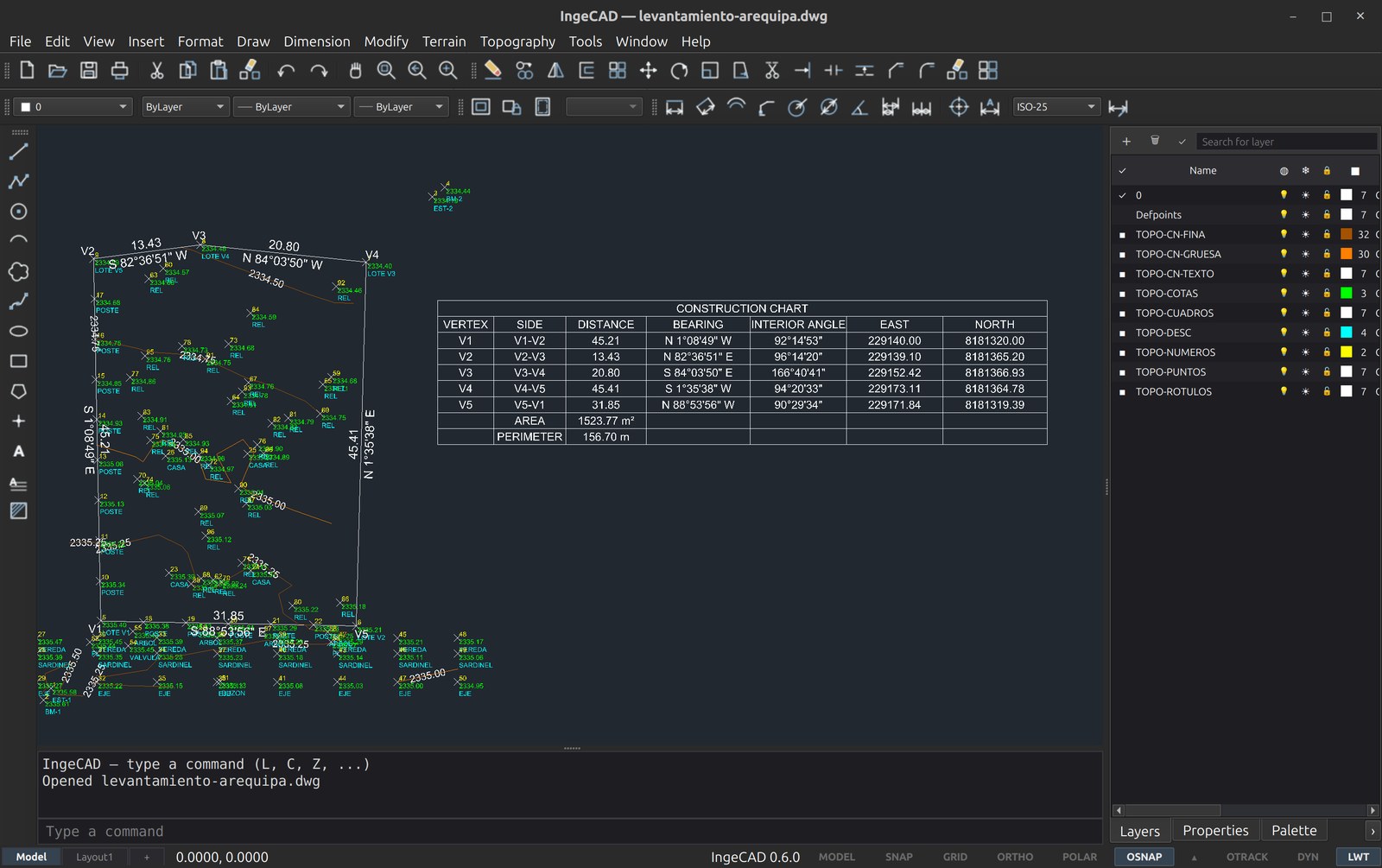
Topografía viene incluido y encendido: al abrir IngeCAD encuentras el menú Topografía entre Modificar y Herramientas, con los submenús Puntos, Polígonos, Superficie, Plataformas y Perfiles. Si no está, o quieres su barra de herramientas, ve a Herramientas ▸ Complementos…: ahí se activa, se desactiva y se marca «Mostrar la barra de herramientas de este complemento» (viene apagada para no llenar la pantalla del que solo dibuja).
Cada comando se puede escribir en la línea de comandos, en inglés o en español, como cualquier comando de IngeCAD: PIMPORT e IMPORTARPUNTOS hacen lo mismo. Los más usados tienen alias de tres letras: PIM importar, PEX exportar, PRN renumerar, PFI buscar. En los prompts con opciones, la letra entre paréntesis es la tecla: en [Rumbo(B)/Distancia(D)/…] escribes B o D y Enter.
Dos cosas que te van a servir en todo el manual:
PL enganchando a los puntos es lo que hace que el cuadro y el área salgan de las coordenadas del topógrafo y no de un clic aproximado.U o Ctrl+Z, capas incluidas.IngeCAD lee archivos .csv, .txt, .pnt y .xyz con una línea por punto. Acepta coma, punto y coma, tabulador o espacios como separador, coma o punto como decimal, y salta las líneas de cabecera y comentarios. La descripción puede tener espacios. El orden de las columnas es uno de estos ocho:
| Orden | Columnas | Ejemplo |
|---|---|---|
PNEZD | número, Norte, Este, cota, descripción | 12,8180140.50,230061.20,2337.40,ESQUINA |
PENZD | número, Este, Norte, cota, descripción | 12,230061.20,8180140.50,2337.40,ESQUINA |
NEZD / ENZD | sin número (se numeran 1, 2, 3…) | 8180140.50,230061.20,2337.40,ESQUINA |
PNEZ, PENZ, NEZ, ENZ | lo mismo, sin descripción | 12,8180140.50,230061.20,2337.40 |
Al importar, IngeCAD adivina el orden mirando la primera línea y te lo muestra en un diálogo con una vista previa (N=… E=… Z=…) para que lo confirmes o lo cambies. La regla: una Norte UTM tiene un dígito más que su Este (8 180 140 contra 230 061 en el hemisferio sur), así que el tamaño decide; cuando las dos coordenadas miden lo mismo —una malla local del tipo N 1000 / E 2000— se asume Norte antes que Este, que es como escriben las estaciones y como exporta el propio IngeCAD.
PENZD en el diálogo.Elige el archivo y aparece el diálogo de opciones: orden de columnas (con la vista previa), altura de texto de las etiquetas, qué etiquetas dibujar (número, cota, descripción) y los decimales de la cota. Aceptar importa todo de una vez y encuadra la vista.
Lo que dibuja, por cada punto: un POINT en (Este, Norte, Z) en la capa TOPO-PUNTOS y hasta tres TEXT en TOPO-NUMEROS, TOPO-COTAS y TOPO-DESC. La cota va en la Z del punto: el dibujo sigue siendo 2D en planta, pero la altura está ahí para la triangulación. La primera importación en un dibujo nuevo pone el marcador de punto en X (PDMODE 3) para que los puntos se vean; si el dibujo ya tenía un marcador elegido, lo respeta.
Selecciona los puntos que quieres (o Enter para todos los del dibujo) y elige dónde guardar. Escribe P,N,E,Z,D con tres decimales, una línea por punto, con el número y la descripción que tienen en el dibujo. Un archivo exportado así se vuelve a importar tal cual.
Para teclear una poligonal tramo a tramo, como viene en una libreta o en una escritura:
Precise el punto base:El rumbo se escribe como lo dice el documento: N45°30'20"E, S 12 15 W o un azimut en grados (135.5). Cada punto nuevo pasa a ser la base del siguiente tramo, así que vas metiendo lados hasta que das Enter. Los puntos salen iguales a los importados, numerados a continuación del último.
Selecciona los puntos, indica el número inicial y se renumeran en orden numérico. Cambia la etiqueta y el número guardado en el punto; es un solo paso de deshacer.
Escribe el número y el punto queda seleccionado y centrado en pantalla.
Estos comandos trabajan sobre polilíneas y líneas normales del dibujo. El lindero se dibuja con PL (o PLINE) enganchando a los puntos con la referencia Punto, y se cierra con C. Un lote es una polilínea cerrada; nada más.
Selecciona líneas y polilíneas y contesta al prompt:
Indique opción de rotulado [Rumbo(B)/Distancia(D)/Todo(A)/aZimut(Z)/Altura(H)] o Intro para rotular:Enter rotula con lo elegido (Todo, de fábrica): la distancia arriba y el rumbo abajo de cada tramo, siempre legibles desde abajo o desde la derecha de la hoja, como los escribe AutoCAD. Z cambia rumbos por azimuts, H pide la altura de texto. En los arcos rotula longitud, radio, delta y cuerda. Todo va en la capa TOPO-ROTULOS.
Selecciona la polilínea cerrada del lote, elige las opciones (rumbo o azimut, sentido, altura de texto) y designa la esquina superior izquierda del cuadro. Sale la tabla que en AutoCAD todos armaban a mano o con un LISP: vértice, lado, distancia, rumbo o azimut, ángulo interno, Este y Norte, con el pie de área y perímetro, y los rótulos V1…Vn marcados sobre el lindero. Se lista en sentido horario, que es como se lee en el Perú; los ángulos internos suman lo que deben, (n−2)·180°. La tabla es una TABLE del dibujo, en la capa TOPO-CUADROS.
Selecciona polilíneas cerradas y círculos: te dice el área de cada uno y el total en la línea de comandos, y si designas un punto lo escribe en el plano (Enter para no escribirlo).
Corta un lote para dejar una pieza de un área dada. Selecciona la polilínea y elige cómo:
Dividir por [Paralela(P)/puntO(O)/Dos puntos(T)] <Paralela>:Dibuja la línea de corte en TOPO-SUBDIV y pregunta si reemplaza el polígono por las dos piezas (No, de fábrica). El área se ajusta con una precisión de una millonésima de metro cuadrado.
Dos esquinas (o E para la extensión del dibujo), el espaciado en metros y el estilo, cruces o líneas. Dibuja la retícula con sus rótulos de Este y Norte en TOPO-RETICULA.
Selecciona el lote, designa un punto cerca del lado del frente, y contesta lado por lado con quién colinda (texto libre, con espacios), el nombre del lote y la ubicación (distrito, provincia, departamento). Sale la memoria con la redacción de los trámites:
Por el frente: colinda con Calle Los Pinos, en línea recta de 26,42 m (lado V4-V1, rumbo N 12°30'15" E).
Por la derecha entrando: …
Por el fondo: …
Por la izquierda entrando: …
ÁREA: 1 523,77 m²   PERÍMETRO: 156,70 m
DATOS TÉCNICOS: datum WGS84, zona 19 S
Se guarda como .txt, con su cuadro en .csv, y si respondes que sí a «¿Colocar la memoria en el dibujo?» la pone como texto en el plano donde designes. El datum y la zona los toma de la georreferencia del dibujo (comando GEOREF del complemento Terreno); si no hay, lo dice.
Selecciona varios lotes: sale la tabla de áreas y perímetros con su total, y el CSV. El TEXT escrito dentro de cada lote (el «Lote 3») lo nombra en la tabla.
Selecciona los puntos y, si quieres, líneas y polilíneas como líneas de quiebre (el borde de una plataforma, el pie de un talud, el lindero): la triangulación respeta esos lados. Luego el nombre de la superficie y una longitud máxima de arista (Enter para ninguna: sirve para que no se cierren triángulos larguísimos en el borde).
Dibuja una cara 3D por triángulo en TOPO-TIN, con el nombre de la superficie guardado en cada cara. Es una triangulación de Delaunay propia: 20 000 puntos tardan medio segundo.
Voltear la arista compartida por dos triángulos, Suprimir un triángulo (los del borde que no deberían existir), Insertar un punto con cota interpolada, o Recortar la superficie por una polilínea. Cada edición es un paso de deshacer.
Te dice de qué está hecha la superficie de este espacio: triángulos, puntos, aristas, borde, rango de cotas, área en planta y área real.
Intervalo (por ejemplo 0.5), cada cuántas finas va una maestra (5 es lo usual) y el suavizado:
Cada curva es una polilínea a su cota (su elevación es la del nivel: cualquier CAD la lee como curva de nivel): las finas en TOPO-CN-FINA y las maestras en TOPO-CN-GRUESA. Sin suavizar, dos niveles distintos nunca se cruzan; el suavizado lo advierte porque puede acercarlas.
Automático: cada N metros a lo largo de la curva, con la altura de texto que digas y en todas o solo en las maestras. Designar: haces clic donde quieres cada rótulo. Los rótulos llevan fondo del color del lienzo que tapa la curva debajo y se giran para leerse, en TOPO-CN-TEXTO.
Escribe los cortes de pendiente en porcentaje (1, 2, 3, 5) y designa un punto para la leyenda (Enter para ninguna). Pinta un sombreado sólido por clase con los triángulos de la superficie, y la leyenda con muestras, rangos y el área de cada clase, en TOPO-PENDIENTES.
Todos trabajan sobre la superficie dibujada con TIN y sobre un eje, que es una línea o polilínea cualquiera del plano (los arcos se aplanan a un centímetro).
Selecciona el eje, el paso de estación (20), las escalas vertical y horizontal (1:100, 1:1000) y la esquina inferior izquierda del perfil. Dibuja el terreno con su «guitarra»: la banda de progresivas (0+020.00), la banda de cotas de terreno y la grilla de cotas, en TOPO-PERFIL, TOPO-PERFIL-GRILLA y TOPO-PERFIL-TEXTO. Si al seleccionar incluyes una rasante ya definida, sale también la banda RASANTE con sus cotas.
Dibuja con PL la rasante encima del perfil, entre sus vértices, y luego selecciónala con este comando: pasa a la capa TOPO-RASANTE, se etiqueta con la pendiente de cada tramo y la cota en cada vértice, y queda ligada al perfil para las secciones y los volúmenes.
Paso de estación, ancho a cada lado y, si hay rasante, la plantilla: ancho de plataforma, talud de corte y de relleno en H:V (1 es 1:1, 1.5 es 1,5:1). Designa la esquina superior izquierda y sale una sección del terreno por estación, en grilla de columnas; con rasante, la sección de diseño encima y sus áreas de corte y relleno. Capas TOPO-SECCIONES y TOPO-SECCIONES-GRILLA.
Con la misma plantilla, calcula las áreas de corte y relleno por estación entre el terreno y el diseño, y los volúmenes por el método prismoidal (con la sección media medida, no promediada) o por áreas extremas. Sale la tabla de diez columnas en el plano (designa su esquina, o Enter para no dibujarla) y el .csv, en TOPO-VOLUMENES.
Selecciona la polilínea cerrada de la plataforma y contesta: la cota en el primer vértice, una pendiente en porcentaje y su azimut (opcionales), los taludes de corte y relleno en H:V, y las bermas (cada cuántos metros de altura y de qué ancho). Dibuja:
La línea cero se estaca como la estacaría una cuadrilla: desde el borde, por la normal, subiendo con el talud de corte si el terreno está arriba o bajando con el de relleno si está abajo, y en las esquinas por la bisectriz, así que el pie redondea la esquina como un talud real.
Lo mismo, pero dibuja únicamente la línea cero y las rayas, sin superficie de diseño ni volúmenes.
Escribe el nombre de la superficie base (el terreno) y el de la comparada (el diseño): sale el corte y el relleno exactos —cada triángulo de diseño se recorta contra cada triángulo del terreno— y, si designas un punto, el rótulo en el plano. Dos superficies iguales dan cero; el terreno subido un metro da exactamente su área.
Un caso municipal típico, sin salir de IngeCAD:
PIMPORT el CSV del topógrafo. Confirma el orden de columnas en la vista previa.PL el lindero enganchando a los puntos con la referencia Punto; ciérralo con C.ANNOT para rotular rumbos y distancias, CTABLE para el cuadro de construcción con área y perímetro.MEMORIA para la memoria descriptiva y AREAREPORT si son varios lotes.TIN con los puntos y el lindero como línea de quiebre; CONTOUR y CONTOURLABEL para las curvas; SLOPEZONES si hace falta el plano de pendientes.PROFILE del eje de la vía o el canal, GRADELINE sobre él, SECTIONS y VOLUMES para el movimiento de tierras.PLATFORM para la cancha o la losa, y VOLTIN para el volumen exacto.Topografía trabaja con las coordenadas del plano; Terreno las pone sobre la Tierra. Son ocho comandos, también en inglés o en español:
| Comando | Qué hace |
|---|---|
GEOREF · GEORREFERENCIAR | Zona UTM (o se calcula de una longitud), hemisferio, datum WGS84 o PSAD56. Se guarda en el dibujo y se anuncia al abrirlo; la memoria descriptiva lo lee de aquí. |
LATLON · GEOGRAFICAS | Designa puntos y lee su latitud y longitud, o tecléalas (-16.4, -71.5 o 16°26'03" S 71°32'11" W) y marca el punto. |
DEMPOINTS · PUNTOSDEM | Una malla de puntos con la cota de un modelo de elevación global (unos 30 m de resolución: sirve para anteproyecto, nunca para un levantamiento; el programa te lo recuerda). Lista para TIN y CONTOUR. |
DEMPROFILE · PERFILDEM | El perfil de un eje leído del mismo modelo, sin triangular. |
SATIMAGE · IMAGENSATELITAL | La imagen satelital bajo el plano, remuestreada a tus coordenadas, guardada junto al dibujo y con su atribución escrita. |
KMLIN · IMPORTARKML | Marcas, líneas y polígonos de un KML o KMZ como puntos y polilíneas, con sus nombres y colores. |
KMLOUT · EXPORTARKML | La selección (o todo el modelo) a un KMZ que Google Earth abre con doble clic. |
KMLOVERLAY · SUPERPONERKML | El plano como imagen superpuesta sobre el terreno de Google Earth, con el norte arriba. |
Todas nacen cuando hacen falta, con el prefijo TOPO-, y desaparecen si deshaces el comando que las creó. Puedes cambiarles el color o apagarlas como a cualquier capa.
| Capa | Contenido |
|---|---|
| TOPO-PUNTOS | los puntos importados o tecleados |
| TOPO-NUMEROS · TOPO-COTAS · TOPO-DESC | sus etiquetas: número, cota, descripción |
| TOPO-ROTULOS | rumbos y distancias de los tramos |
| TOPO-CUADROS | el cuadro de construcción y las tablas de áreas y volúmenes |
| TOPO-RETICULA | la retícula UTM |
| TOPO-SUBDIV | las líneas de corte de una subdivisión |
| TOPO-TIN · TOPO-TIN-DISENO | las caras 3D del terreno y de la superficie de diseño |
| TOPO-CN-FINA · TOPO-CN-GRUESA · TOPO-CN-TEXTO | curvas finas, maestras y sus rótulos |
| TOPO-PENDIENTES | las zonas de pendiente y su leyenda |
| TOPO-PERFIL · TOPO-PERFIL-GRILLA · TOPO-PERFIL-TEXTO | el perfil longitudinal y su guitarra |
| TOPO-RASANTE | la rasante |
| TOPO-SECCIONES · TOPO-SECCIONES-GRILLA | las secciones transversales |
| TOPO-VOLUMENES | la tabla de movimiento de tierras |
| TOPO-LINEA-CERO · TOPO-TALUDES | la línea cero y las rayas de talud |
¿Algo que no cuadra con tu forma de trabajar, un archivo de puntos que no se lee, una redacción de memoria distinta a la de tu trámite? Cuéntalo en GitHub o escríbenos: cada comando de este manual salió de un pedido así.